Note Importante sur l'Obtention du Lien : Sur le portail Auriga d'EPITA, aucun bouton d'export natif n'existe. Le site auriga2google.pierref.eu est LE SEUL ET UNIQUE MOYEN d'extraire, personnaliser et générer votre lien
.ics permanent.
FILTRES DE MATIÈRES DE L'EDT
Activer / Désactiver les Cours
Cochez les types d'événements à inclure dans votre lien iCalendar (.ics).
LIEN SOURCE
Lien iCalendar Auriga / Chronos
Collez ici le lien .ics que vous avez obtenu sur Auriga. Cela nous permet d'y appliquer vos couleurs et filtres.
LIEN D'INTÉGRATION PERMANENT & FILTRES SUR MESURE
Votre Lien iCalendar Personnalisé
Copiez ce lien généré exclusivement par auriga2google.pierref.eu (LE SEUL ET UNIQUE MOYEN) ou cliquez sur les boutons 1-Clic ci-dessous.
 Ajouter dans Google Agenda (1-Clic PC/Web)
Guide de synchronisation sur l'application mobile Google Calendar (iOS / Android) :
- Ajoutez d'abord l'agenda via le bouton 1-Clic ci-dessus ou depuis votre ordinateur sur calendar.google.com.
- Sur votre smartphone, ouvrez l'application Google Calendar.
- Ouvrez le menu latéral (en haut à gauche) et appuyez sur Paramètres.
- Appuyez sur votre adresse email (compte Google), puis sélectionnez l'agenda "Planning EPITA - Morgan Pierrefeu".
- Activez le bouton bascule "Synchroniser".
- Si le planning n'apparaît pas directement : Videz le cache de l'application Google Calendar, attendez quelques instants et l'agenda apparaîtra !
Tutoriel Visuel Croquis (Style Excalidraw / Blueprint) :
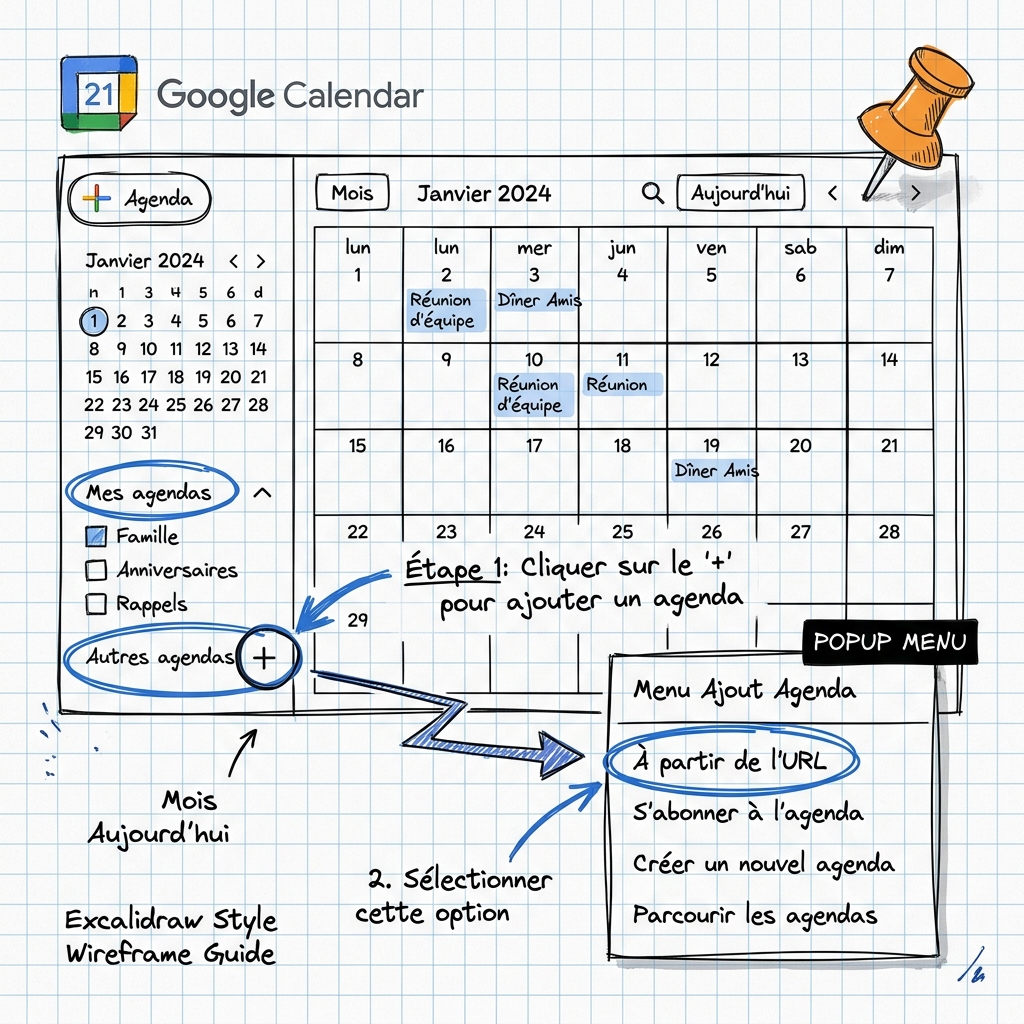
1. Cliquer sur le '+' (Autres agendas)
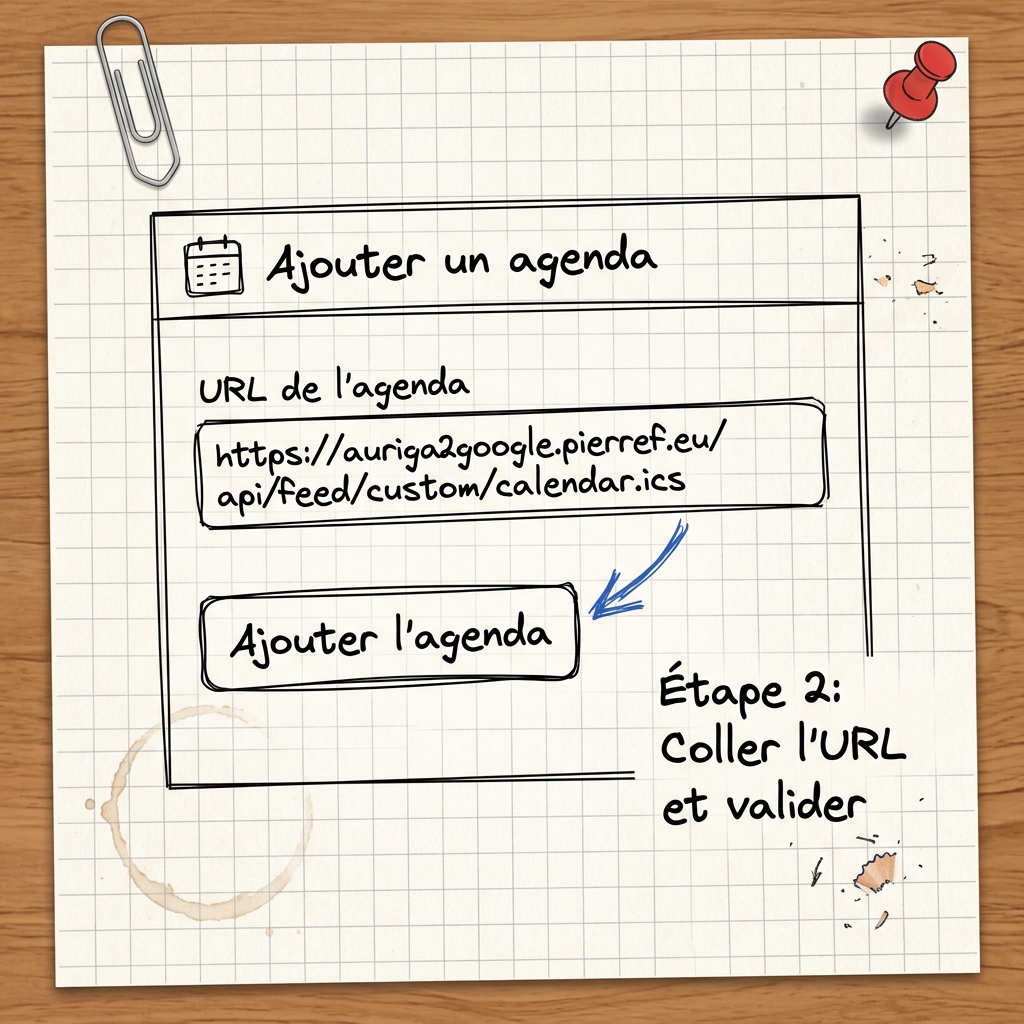
2. Coller l'URL & Valider
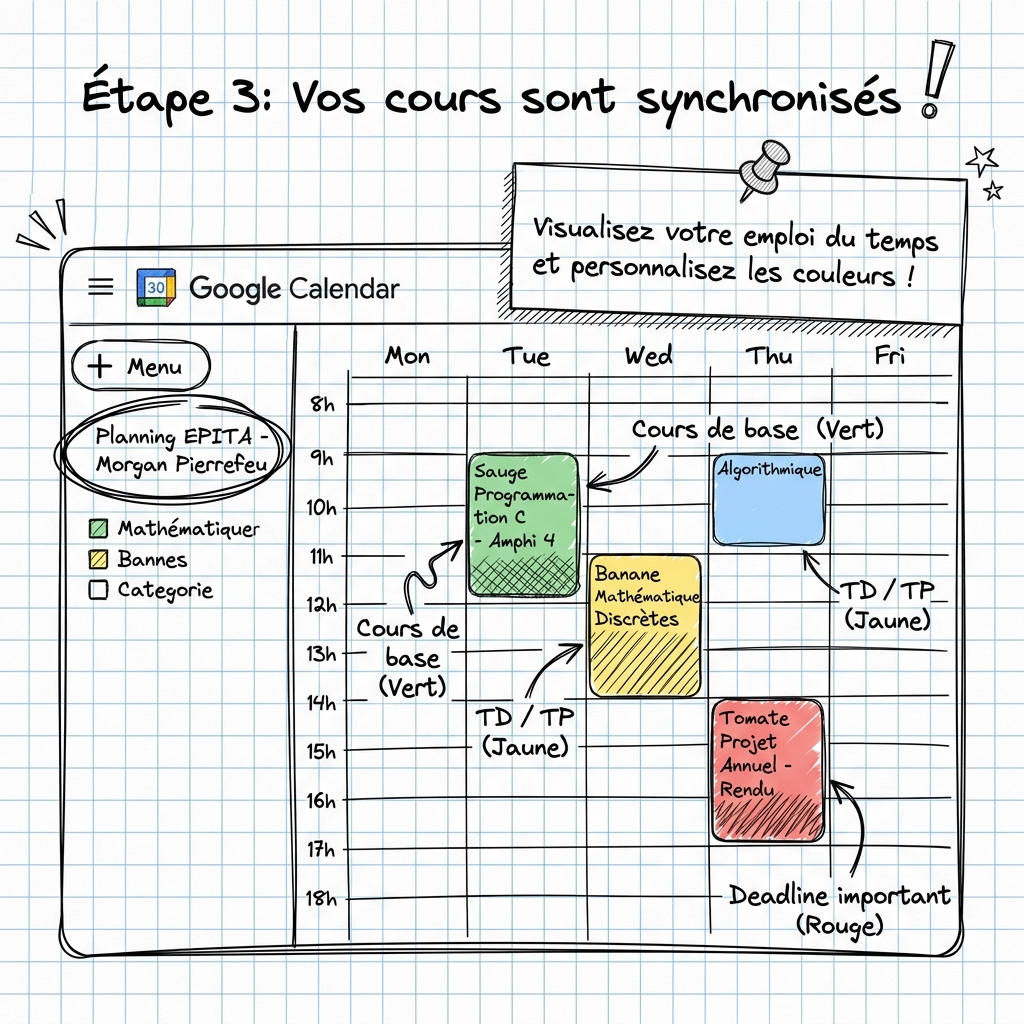
3. Planning Sync par Morgan
Hébergé et maintenu sur infrastructure propre par Morgan Pierrefeu. Les dons sont appréciés pour couvrir les frais de serveur.